
Blog
Notion là gì? 8 điều cần biết trước khi nâng cấp tài khoản Notion Plus & Business

Notion là gì? 8 điều cần biết trước khi nâng cấp tài khoản Notion Plus & Business
Trong bối cảnh cá nhân và doanh nghiệp phải xử lý ngày càng nhiều thông tin, dự án và quy trình nội bộ, việc sử dụng quá nhiều công cụ rời rạc (docs, task, wiki, CRM nội bộ…) đang trở thành “điểm nghẽn năng suất”. Notion ra đời như một nền tảng “tất cả trong một”, giúp hợp nhất công việc, dữ liệu và cộng tác trên cùng một không gian. Bài viết này sẽ cung cấp những thông tin chi tiết nhất về ứng dụng Notion. Cùng Repu Digital tìm hiểu nhé!
1. Notion là gì?
Notion là nền tảng quản lý công việc và tri thức đa năng, cho phép người dùng tạo workspace linh hoạt để:
- Ghi chú, soạn tài liệu
- Quản lý dự án & nhiệm vụ
- Xây dựng wiki nội bộ, SOP, handbook
- Lưu trữ và tổ chức dữ liệu dạng database
- Cộng tác nhóm theo thời gian thực
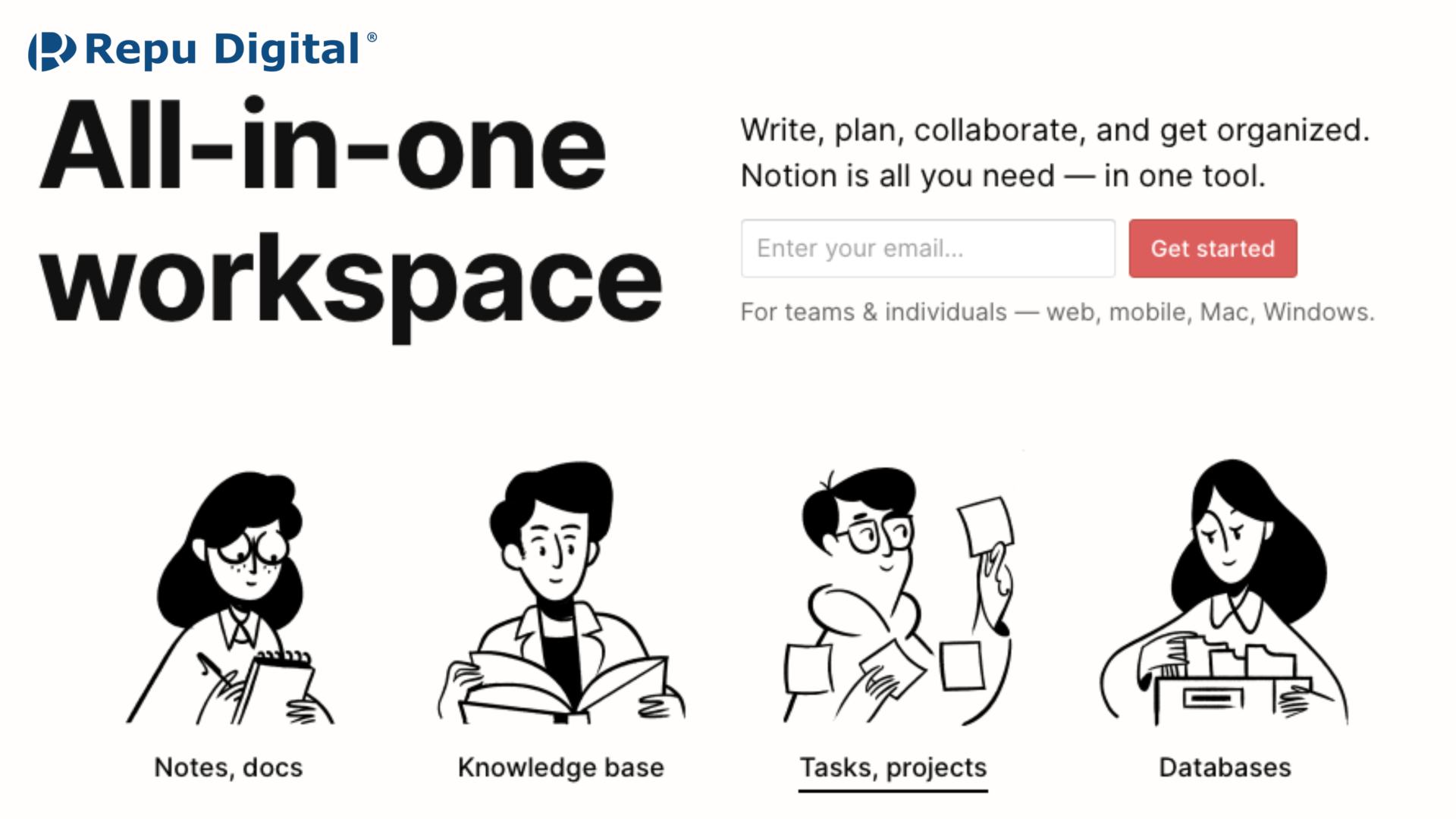
Điểm khác biệt lớn nhất của nền tảng này là: Không ép người dùng theo một khuôn mẫu cố định. Người dùng có thể bắt đầu từ trang trắng và thiết kế hệ thống phù hợp chính xác với cách họ làm việc.
2. Những tính năng cốt lõi của nền tảng
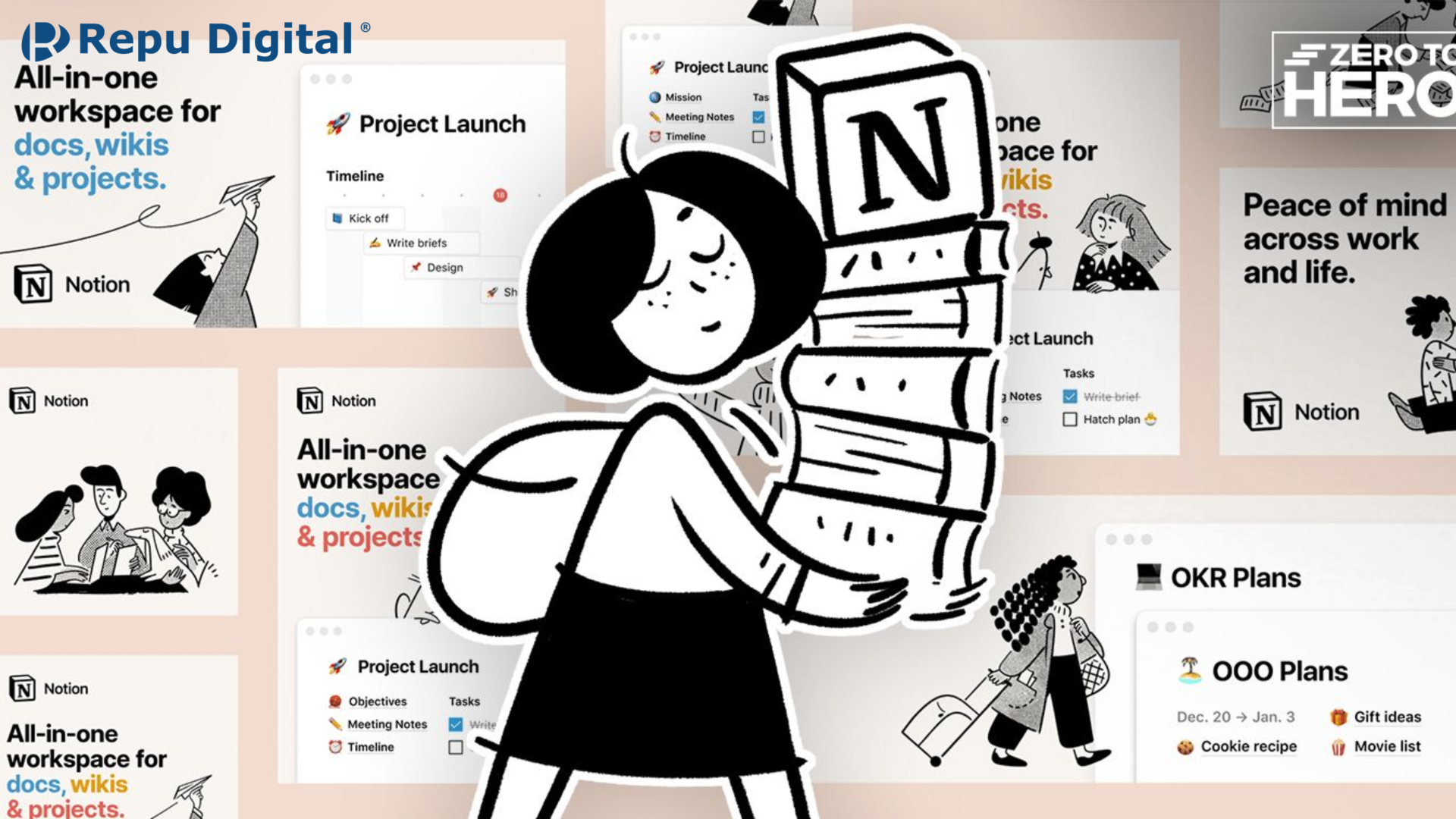
Workspace “tất cả trong một”
Thay vì dùng nhiều công cụ riêng lẻ, phần mềm quản lý công việc all-in-one này cho phép bạn làm mọi thứ trong một không gian duy nhất, bao gồm:
- Viết tài liệu
- Giao việc
- Theo dõi tiến độ
- Lưu trữ tri thức
Database linh hoạt
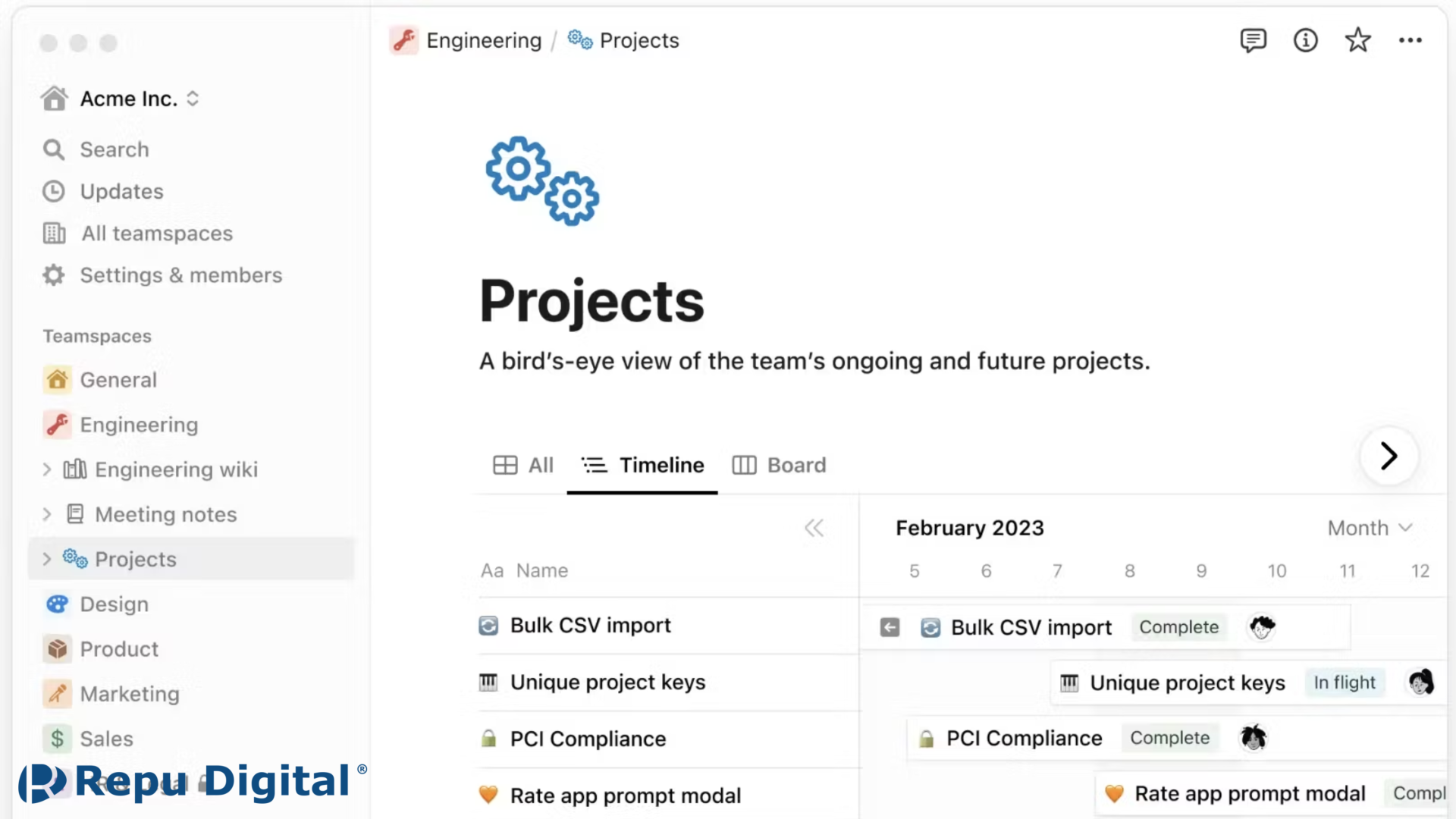
Giải pháp này cho phép tạo database dạng:
- Bảng (Table)
- Kanban
- Timeline
- Calendar
- Gallery
Phù hợp để quản lý dự án, khách hàng, nội dung, nhân sự, SOP…
Cộng tác theo thời gian thực
- Bình luận theo ngữ cảnh
- Mention người liên quan
- Theo dõi lịch sử chỉnh sửa
- Phân quyền chi tiết theo trang / workspace
Wiki nội bộ & quản lý tri thức
Nhiều doanh nghiệp sử dụng phần mềm này như “hạ tầng tri thức nội bộ” để:
- Lưu SOP
- Onboarding nhân sự
- Handbook
- Tài liệu đào tạo
Notion AI
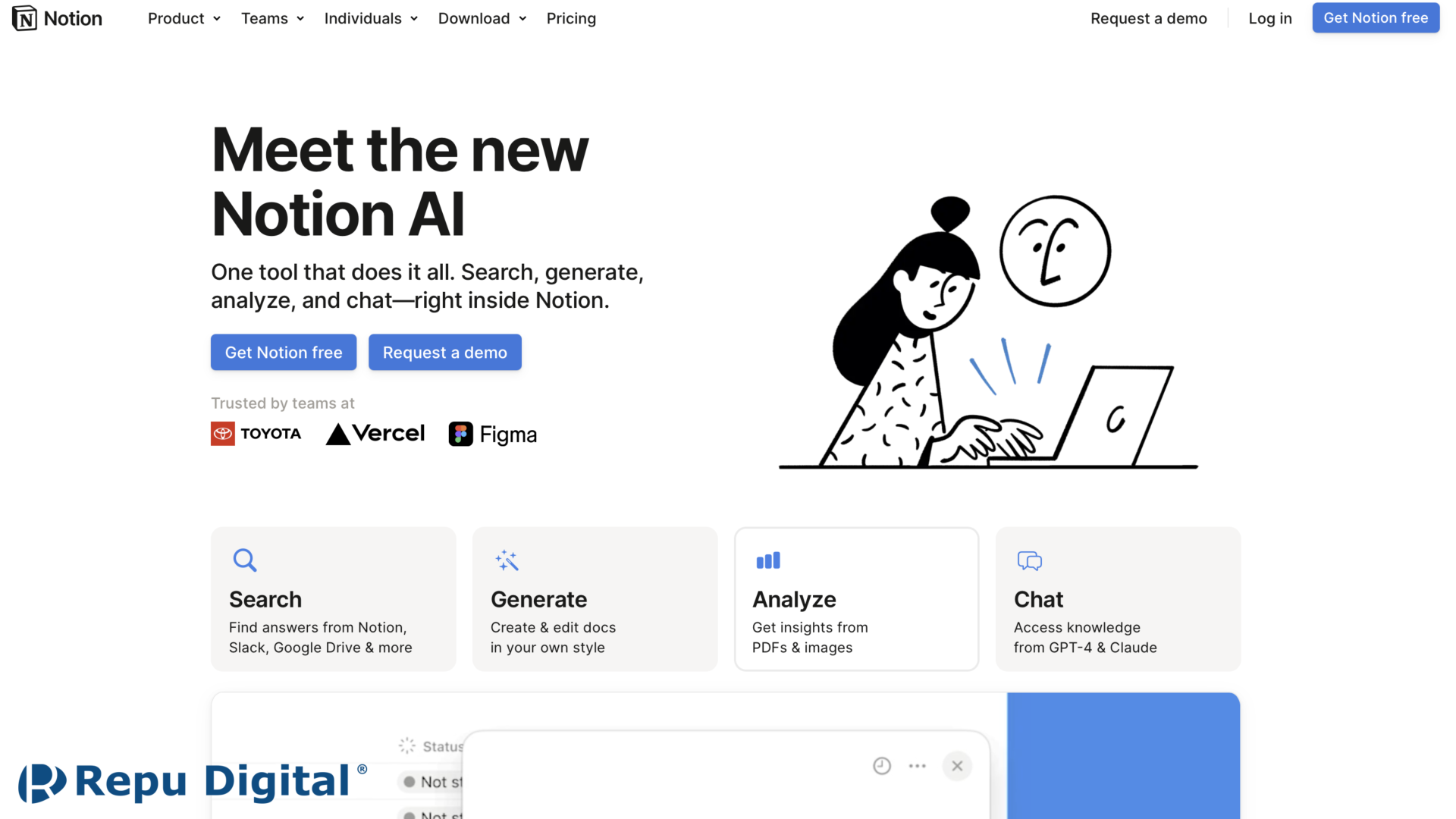
Trợ lý AI giúp:
- Viết nhanh tài liệu, SOP
- Tóm tắt cuộc họp
- Phân tích nội dung
- Lập kế hoạch & R&D
Mua Notion tại Việt Nam – Hỗ trợ xuất hợp đồng và hóa đơn VAT TẠI ĐÂY.
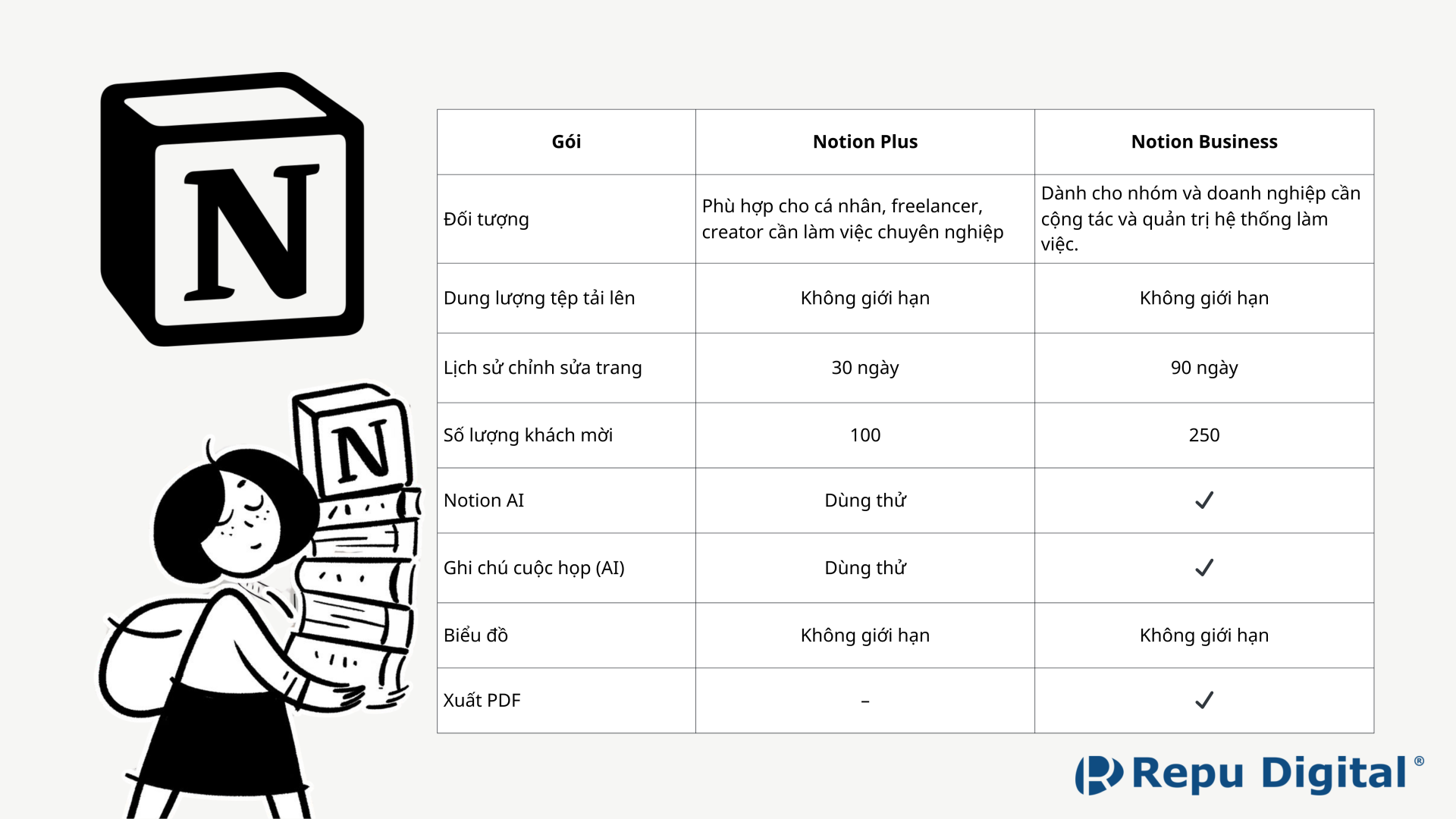
3. Notion Plus và Notion Business khác nhau như thế nào?
4. Ai nên sử dụng phần mềm quản lý công việc all-in-one này?
Cá nhân
- Freelancer, creator, sinh viên, người làm việc độc lập
- Người cần quản lý nhiều việc, ý tưởng, dự án cá nhân
Doanh nghiệp vừa và nhỏ
- Startup, team marketing, sales, product, agency
- Cần quản lý dự án, tài liệu, SOP, làm việc nhóm
Doanh nghiệp lớn & tổ chức
- Nhiều phòng ban, nhiều dự án
- Cần hệ thống tri thức nội bộ & phân quyền chặt chẽ
5. Thời điểm nên nâng cấp gói Plus hoặc Business
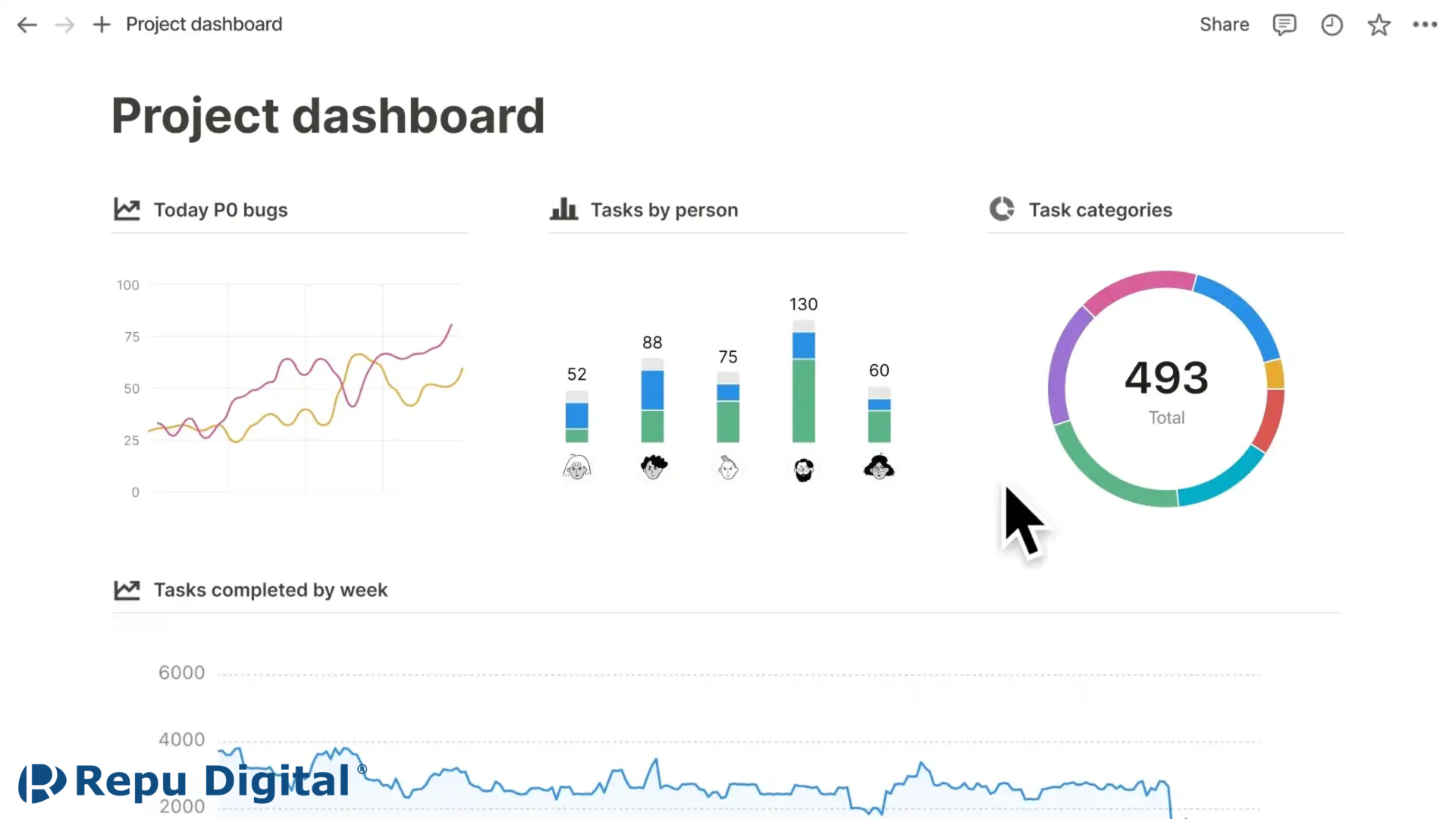
Bạn nên nâng cấp Notion Plus hoặc Business khi:
- Workspace vượt giới hạn bản miễn phí
- Cần lưu trữ nhiều file, tài liệu lớn
- Bắt đầu làm việc nhóm, nhiều người cùng chỉnh sửa
- Muốn xây dựng wiki, SOP, onboarding
- Cần phân quyền & quản trị dữ liệu tốt hơn
- Muốn phần mềm này trở thành công cụ làm việc trung tâm, không còn là công cụ phụ
6. Bảng giá Notion Plus & Business
Xem bảng giá chi tiết các gói Notion.
7. Cách tải và cài đặt Notion – phần mềm quản lý công việc all-in-one
Cách tải và cài đặt Notion trên máy tính (Windows & Mac)
- Truy cập trang chủ: Mở trình duyệt và truy cập notion.com/desktop.
- Tải xuống: Nhấp vào nút “Download for Windows” hoặc “Download for Mac”.
- Cài đặt: Mở tệp .exe (cho Windows) vừa tải về và thực hiện các bước cài đặt theo hướng dẫn trên màn hình.
- Đăng nhập: Khởi động ứng dụng và đăng nhập bằng email của bạn.
Cách tải và cài đặt Notion trên điện thoại (Android & iOS)
- Mở cửa hàng ứng dụng:
- Android: Mở ứng dụng Google Play.
- iOS: Mở App Store.
- Tìm kiếm: Tìm kiếm “Notion”.
- Tải xuống: Nhấn “Install” (Cài đặt).
- Mở ứng dụng: Sau khi cài đặt xong, nhấn “Open” (Mở) để bắt đầu sử dụng.
8. Hướng dẫn sử dụng Notion cho người mới bắt đầu
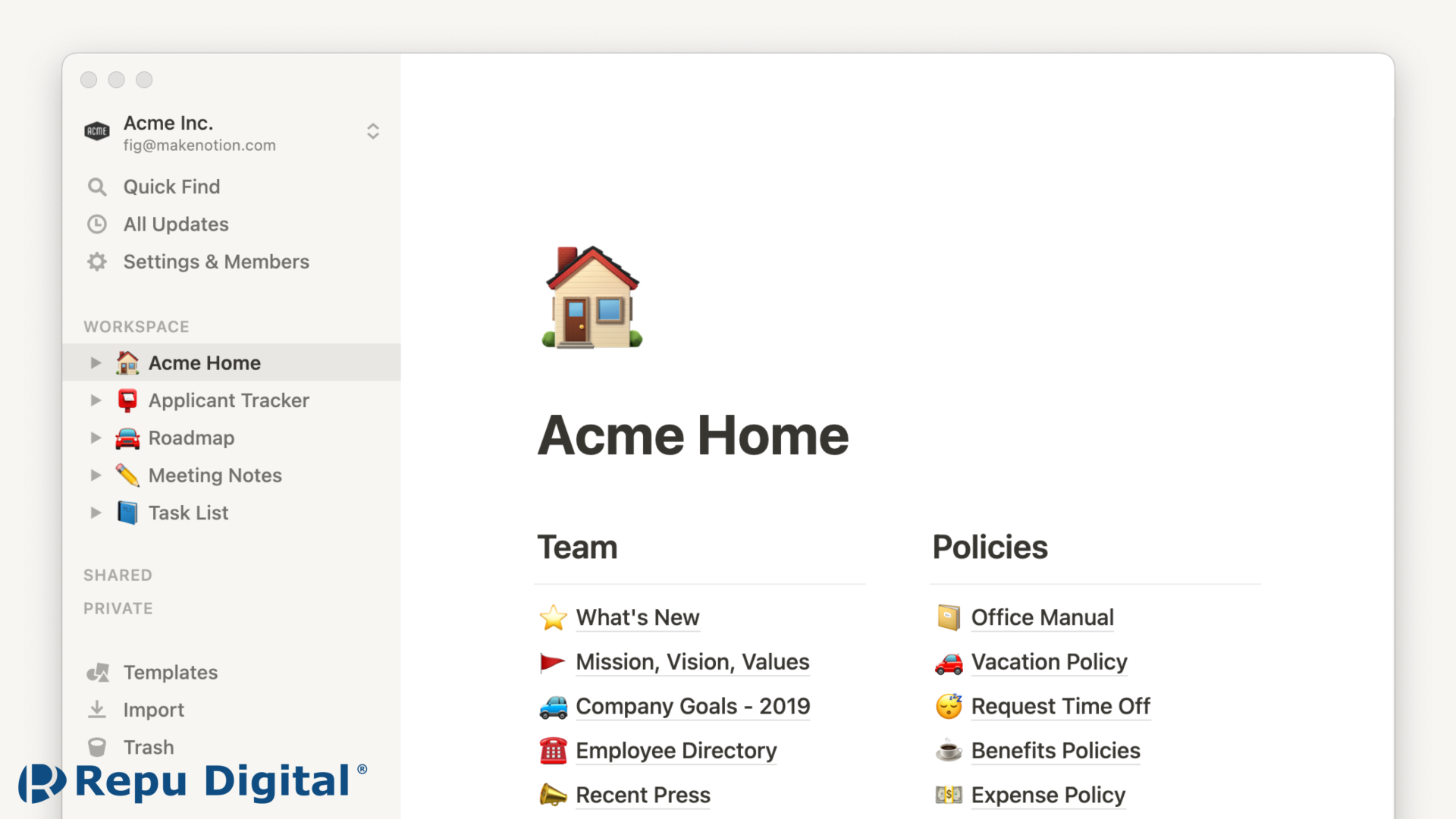
- Đăng ký và đăng nhập: Truy cập notion.so để đăng ký tài khoản (có thể dùng Google Account) và tải ứng dụng cho máy tính/điện thoại.
- Tạo trang (Page) & Sub-page:
- Nhấn + New page hoặc dấu + ở thanh sidebar để tạo trang mới.
- Để tạo trang con, vào trong trang chính và nhấn dấu + hoặc dùng /page.
- Sử dụng Block (Khối nội dung):
- Gõ / (dấu gạch chéo) để mở menu chọn block: /text (văn bản), /todo (danh sách việc cần làm), /heading 1 (tiêu đề), /bulleted list (danh sách gạch đầu dòng), /table (bảng), /image (hình ảnh)
- Nhấn đúp vào văn bản để định dạng (in đậm, nghiêng, màu sắc).
- Quản lý công việc & ghi chú:
- To-do List: Dùng block/ todo để tạo checklist và tick vào khi hoàn thành.
- Ghi chú web: Cài tiện ích Notion Web Clipper để lưu bài viết, trang web trực tiếp vào Notion.
- Wiki & Database: Tạo hệ thống kiến thức liên kết bằng các trang và database (bảng).
- Chia sẻ & Cộng tác:
- Nhấn nút Share ở góc trên bên phải.
- Bật “Share to web” để chia sẻ công khai hoặc cho phép người khác chỉnh sửa, bình luận, hoặc tạo bản sao (duplicate) trang.
- Sử dụng Notion AI (Tùy chọn):
- Trong trang trống, nhấn phím Space (dấu cách) hoặc gõ / để gọi AI.
- Chọn yêu cầu (viết, tóm tắt, dịch) và nhập nội dung để AI hỗ trợ.
Mẹo nhỏ
- Tận dụng các Template có sẵn để bắt đầu nhanh chóng.
- Sử dụng Web Clipper để thu thập thông tin từ web dễ dàng.
- Xây dựng cấu trúc Page và Sub-page logic như thư mục trên máy tính.
Xem thêm chi tiết cách sử dụng template Notion TẠI ĐÂY.